
Pour vous connecter, il vous faut deux choses : votre adresse e-mail professionnelle (votre identifiant) et le mot de passe reçu par courriel à la création de votre compte.
Adresse de la plateforme : https://idp.aflec-fr.org — ajoutez-la à vos favoris.
Lors de votre première connexion, la plateforme vous demande de remplacer le mot de passe reçu par un mot de passe personnel.
- Ouvrez le courriel de bienvenue envoyé par « IDP - AFLEC » (admin@form.aflec-fr.org), signé par Souria Lunetta. Il contient votre nom d'utilisateur, un mot de passe provisoire et le lien de connexion. S'il n'est pas dans votre boîte de réception, regardez dans les courriers indésirables (spam).
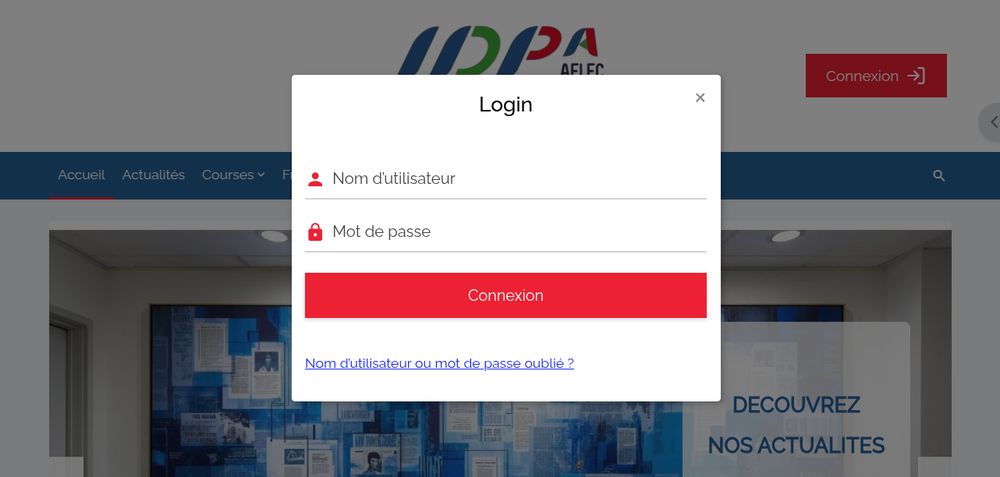
- Cliquez sur le lien de connexion du courriel, ou allez sur https://idp.aflec-fr.org puis cliquez sur le bouton rouge Connexion, en haut à droite.
- Dans le champ Nom d'utilisateur (icône de personnage ; sur la page de connexion, il s'appelle « Nom d'utilisateur ou courriel »), saisissez votre nom d'utilisateur exactement comme dans le courriel : c'est votre adresse e-mail professionnelle, en minuscules, sans espace.
- Dans le champ Mot de passe (icône de cadenas), saisissez le mot de passe provisoire du courriel, puis cliquez sur Connexion.
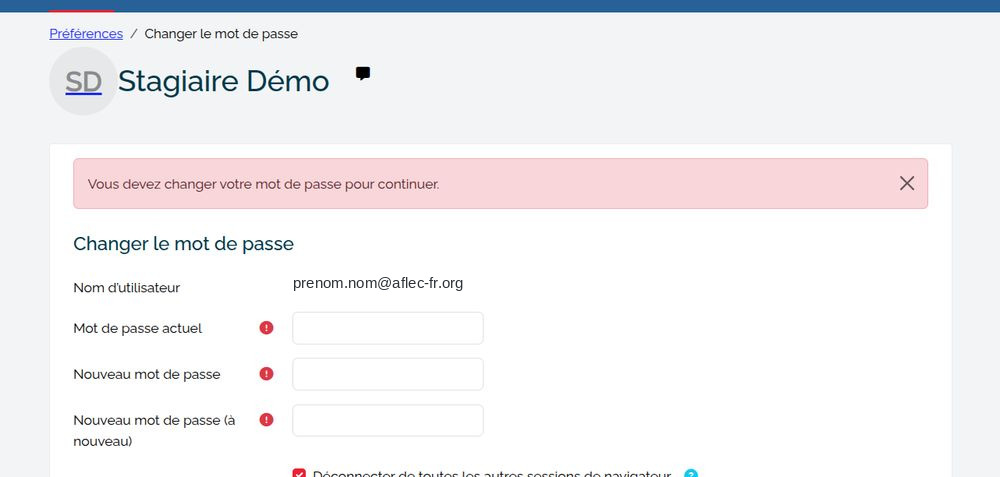
- La page Changer le mot de passe s'affiche, avec le message « Vous devez changer votre mot de passe pour continuer ». Remplissez les trois champs :
- Mot de passe actuel : le mot de passe provisoire du courriel ;
- Nouveau mot de passe : le mot de passe que vous choisissez ;
- Nouveau mot de passe (à nouveau) : le même, une seconde fois.
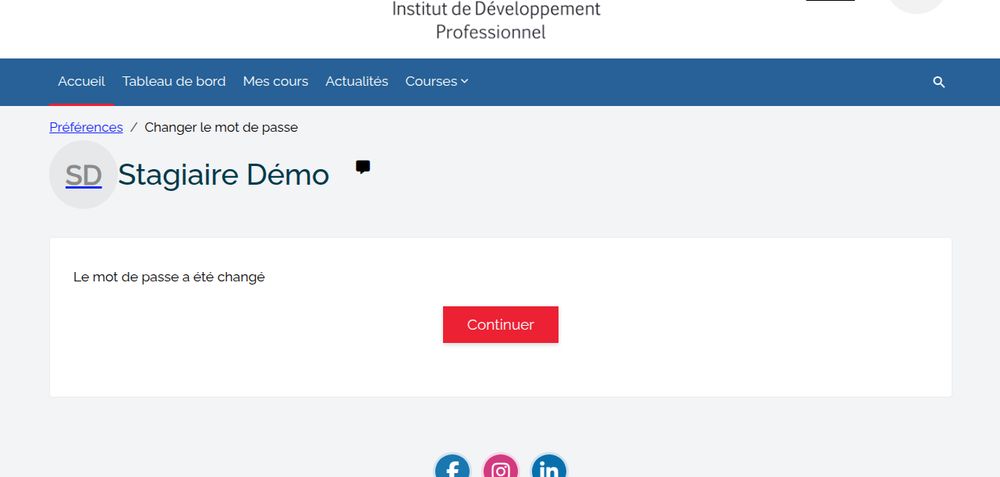
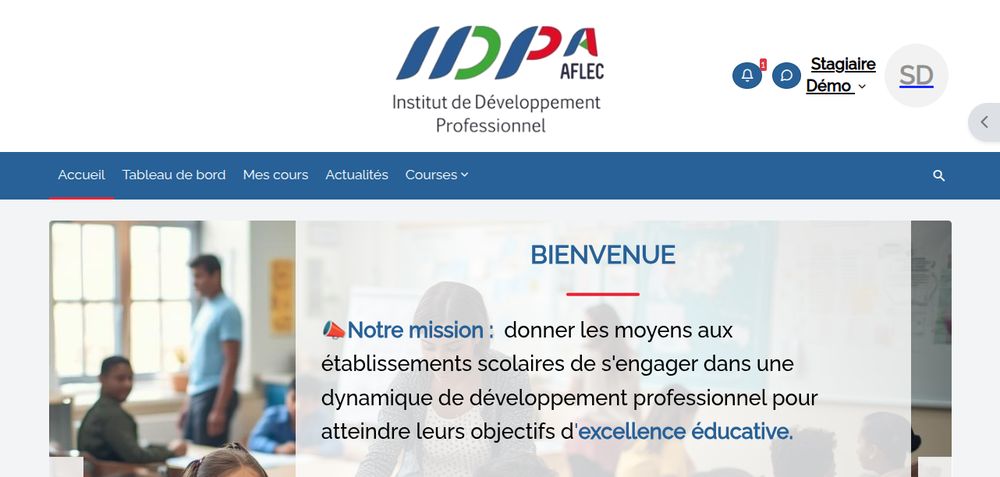
- Cliquez sur Enregistrer. Le message « Le mot de passe a été changé » s'affiche : cliquez sur Continuer. Vous arrivez sur la page d'accueil ; vos formations sont dans Mes cours.
Sous le formulaire, ne cliquez pas sur Accéder en tant qu'anonyme : ce bouton ne donne pas accès à vos formations.
À partir de maintenant, seul votre nouveau mot de passe fonctionne. Vous recevrez aussi un courriel signalant une connexion « à partir d'un nouvel appareil » : c'est normal, il n'y a rien à faire si c'est bien vous qui venez de vous connecter.
Last modified: Wednesday, 4 November 2026, 2:45 PM